


1 Cách xóa quảng cáo khi truy cập diễn đàn on Sat May 19, 2012 12:47 pm
Lê Hưng

Tổng đầu lĩnh

Tổng số bài gửi: 449
$nguyentrai: 3161
Được cảm ơn: 10
Ngày tham gia: 05/04/2012
Tuổi: 16
Đến từ: Nơi con tim yên bình
Vật phẩm cá nhân
Thú cưng:
$nguyentrai: 3161
Được cảm ơn: 10
Ngày tham gia: 05/04/2012
Tuổi: 16
Đến từ: Nơi con tim yên bình
Vật phẩm cá nhân
Thú cưng:
Gần đây thấy mọi người ý kiến rằng quảng cáo trên diễn đàn nhiều quá, che hết chỗ đọc nên mình làm bài này nhằm giúp mọi người xóa quảng cáo không chỉ ở diễn đàn mình mà còn ở tất cả mọi nơi 
Mọi người tự xem mình sử dụng trình duyệt nào thì làm theo hướng dẫn trong trình duyệt đó nha !!!
1. Firefox
Muốn xóa quảng cáo trong Firefox thì bạn phải cài đặt AdBlock Plus. Tải AdBlock Plus tại đây. Thao tác cài đặt add-on tương tự mọi tiện ích khác. Ngoài ra, nhớ khởi động lại trình duyệt sau khi cài đặt xong để kích hoạt AdBlock Plus.
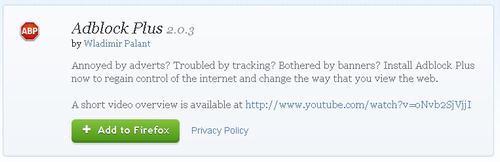
Cơ chế hoạt động của AdBlock Plus rất đơn giản, chương trình tự động phát hiện pop-up sẽ được mở và tiến hành ngăn chặn. Bạn gần như không cần phải thao tác thêm điều gì nữa.
2. Google Chrome
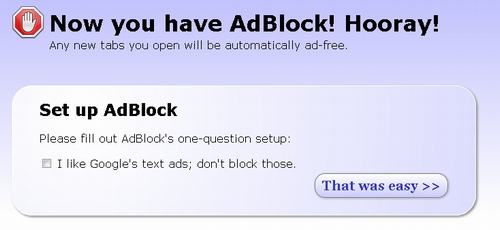
Trình duyệt Chrome có lẽ đang được nhiều người sử dụng đây AdBlock chính là tiện ích xóa quảng cáo trong Chrome. Tải AdBlock tại đây. Chỉ cần nhấn Added To Chrome rồi chờ nó chạy là xong 
Khi cài đặt, AdBlock lưu ý rằng chúng không chặn quảng cáo được Google cung cấp (Đương nhiên). Nếu đồng ý như vậy, bạn hãy click chọn tại dòng "I like Google's text ads; don't block those". Còn không thì cứ nháy That was easy là xong
Internet Explorer
Dù không mang đến kho ứng dụng đa dạng như Firefox hay Chrome, song Internet Explorer cũng sở hữu công cụ ngăn chặn pop-up khó chịu. Đó chính là Simple AdBlock.Tải Simple AdBlock tại đây.
Download xong xuôi, bạn kích hoạt ứng dụng và nhớ phải tắt trình duyệt IE trong quá trình cài đặt. Simple AdBlock hoạt động mượt mà trên phiên bản IE 7,8,9 và 10
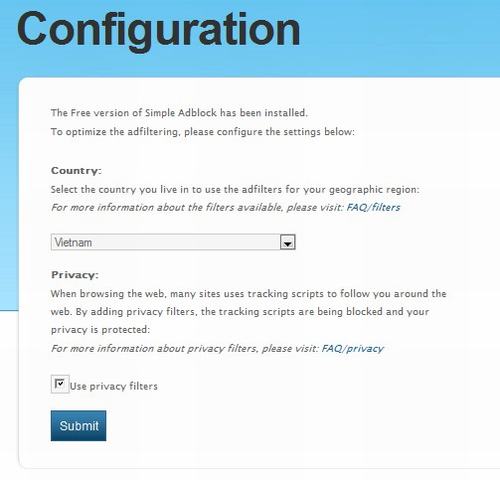
Hoàn tất quá trình cài đặt, Simple AdBlock tự động đưa bạn đến cửa sổ thiết lập bộ lọc pop-up của mình.
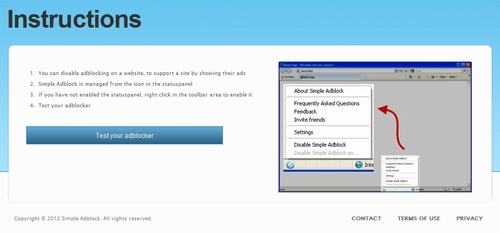
Tại trang điều chỉnh, bạn chỉ việc chọn quốc gia sinh sống, nhằm giúp Simple AdBlock phân tích và giới thiệu thiết lập thích hợp.
Nếu có gì thắc mắc mọi người nói ở đây
Mọi người tự xem mình sử dụng trình duyệt nào thì làm theo hướng dẫn trong trình duyệt đó nha !!!
1. Firefox
Muốn xóa quảng cáo trong Firefox thì bạn phải cài đặt AdBlock Plus. Tải AdBlock Plus tại đây. Thao tác cài đặt add-on tương tự mọi tiện ích khác. Ngoài ra, nhớ khởi động lại trình duyệt sau khi cài đặt xong để kích hoạt AdBlock Plus.
Cơ chế hoạt động của AdBlock Plus rất đơn giản, chương trình tự động phát hiện pop-up sẽ được mở và tiến hành ngăn chặn. Bạn gần như không cần phải thao tác thêm điều gì nữa.
2. Google Chrome
Trình duyệt Chrome có lẽ đang được nhiều người sử dụng đây
AdBlock chính là tiện ích xóa quảng cáo trong Chrome. Tải AdBlock tại đây. Chỉ cần nhấn Added To Chrome rồi chờ nó chạy là xong Khi cài đặt, AdBlock lưu ý rằng chúng không chặn quảng cáo được Google cung cấp (Đương nhiên). Nếu đồng ý như vậy, bạn hãy click chọn tại dòng "I like Google's text ads; don't block those". Còn không thì cứ nháy That was easy là xong
Internet Explorer
Dù không mang đến kho ứng dụng đa dạng như Firefox hay Chrome, song Internet Explorer cũng sở hữu công cụ ngăn chặn pop-up khó chịu. Đó chính là Simple AdBlock.Tải Simple AdBlock tại đây.
Download xong xuôi, bạn kích hoạt ứng dụng và nhớ phải tắt trình duyệt IE trong quá trình cài đặt. Simple AdBlock hoạt động mượt mà trên phiên bản IE 7,8,9 và 10
Hoàn tất quá trình cài đặt, Simple AdBlock tự động đưa bạn đến cửa sổ thiết lập bộ lọc pop-up của mình.
Tại trang điều chỉnh, bạn chỉ việc chọn quốc gia sinh sống, nhằm giúp Simple AdBlock phân tích và giới thiệu thiết lập thích hợp.
Nếu có gì thắc mắc mọi người nói ở đây
_________________
Cung chúc tân niên một chữ nhàn.
Chúc mừng gia quyến đặng bình an.
Tân niên đem lại niềm Hạnh Phúc.
Xuân đến rồi hưởng trọn niềm vui.


